התמיכה זמינה עכשיודברו איתנו בוואטסאפ
IPTV ISRAELHUBEnglish
התקנה וחיבור של

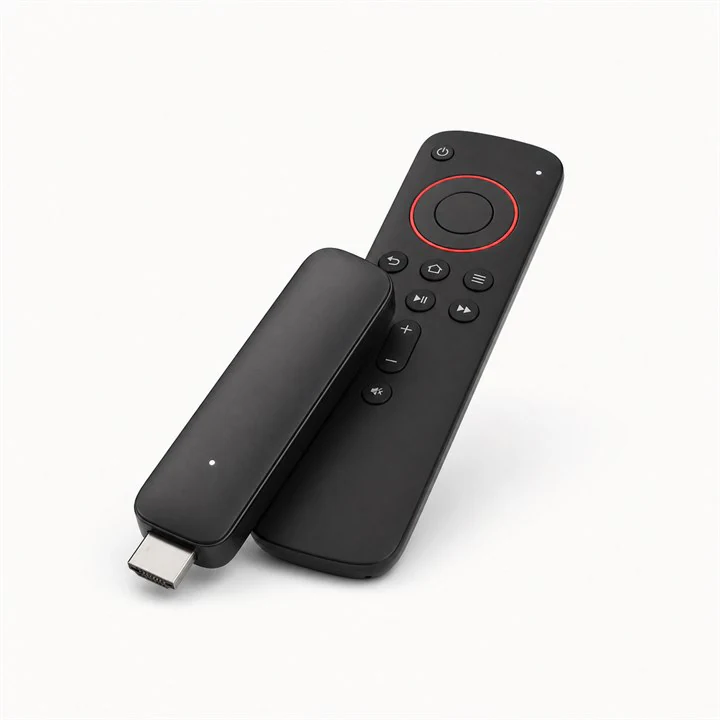
TiviMate במכשיר Amazon Fire TV Stick

נגן המותאם למסך הטלוויזיה עבור מכשירי Fire TV ו-Android נתמכים.

התחלת המדריך
Amazon Fire TV StickTiviMate
!

שמרו על פרטי הגישה

המסכים למטה מציגים דוגמאות מוסתרות. אל תפרסמו שם משתמש, סיסמה, כתובת פורטל, כתובת MAC או מפתח מכשיר.

שלב 01—07

התקנה וחיבור של TiviMate

שלב 01

התקינו את הנגן ב-Fire TV

פתחו אפליקציות והתקינו Downloader מחנות Amazon. ב-Downloader השתמשו רק בכתובת או בקוד ההתקנה העדכניים שפרסם מפתח הנגן ולאחר מכן אשרו התקנה.

TiviMateDOWNLOADER● ● ●
Enter the official app address
https://official-publisher.example

Use official sources only

שלב 02

פתחו את TiviMate

הפעילו את האפליקציה לאחר ההתקנה. במסך הפתיחה בחרו באפשרות להוסיף רשימה.

TiviMateAPP STORE● ● ●
Compatible IPTV PlayerOfficial publisherGET
Media PlayerStreaming toolsGET
שלב 03

בחרו הוספת רשימה

בחרו הוספת רשימה. TiviMate תומך ב-M3U, Xtream Codes או פורטל; השתמשו ב-Xtream Codes כאשר קיבלתם שרת, שם משתמש וסיסמה.

TiviMateADD PLAYLIST● ● ●
שלב 04

בחרו התחברות Xtream Codes

בחרו התחברות Xtream Codes והמשיכו למסך פרטי הגישה. אם קיבלתם רק כתובת M3U, בחרו במקום זאת באפשרות M3U.

TiviMateADD PLAYLIST● ● ●
שלב 05

הזינו את פרטי ההתחברות

הקלידו את כתובת השרת, שם המשתמש והסיסמה שסופקו על ידי IPTV Israel Hub בדיוק כפי שקיבלתם. הפעילו Include VOD אם האפשרות מוצגת.

TiviMateXTREAM CODES LOGIN● ● ●
שלב 06

תנו שם וסנכרנו

קראו לרשימה “IPTV Israel Hub”, שמרו אותה והמתינו לסיום הסנכרון הראשוני של המדריך והקטלוג.

TiviMateSYNCHRONISING● ● ●
74%Loading channels and programme guide…
LIVEMOVIESSERIES
שלב 07

פתחו את הרשימה החדשה

לאחר סיום הסנכרון פתחו טלוויזיה חיה. סרטים וסדרות יופיעו כאשר הם כלולים במנוי ו-VOD הופעל.

TiviMateIPTV ISRAEL HUB● ● ●

READY TO WATCH

Your profile is connected

LIVE TVMOVIESSERIES
i

מידע חשוב

IPTV ISRAEL HUB

סיימתם את ההתקנה?

אם הקטלוג לא נטען, שלחו לנו את שם האפליקציה, דגם המכשיר ותמונה של השגיאה—ללא הצגת הסיסמה.

שאלה בוואטסאפ
WhatsApp